Outil gratuit
Redimensionner une image
Changez la taille de n’importe quelle image
Définissez de nouvelles dimensions en pixels ou en pourcentage, conservez les proportions et téléchargez votre JPG, PNG ou WebP redimensionné.
Redimensionner une image
Confidentiel par conception
Vos fichiers sont traités par votre navigateur, sur cet appareil. Ils ne sont envoyés ni à Hatchio ni à personne d’autre, et rien n’est conservé une fois la page quittée.
Comment ça marche
01Choisissez une image
Déposez un JPG, PNG, WebP, GIF ou BMP dans la zone, ou choisissez-en un sur votre appareil.
02Définissez la nouvelle taille
Saisissez une largeur ou une hauteur, choisissez un pourcentage ou partez d’un préréglage. Les proportions restent verrouillées sauf si vous les déverrouillez.
03Redimensionnez et téléchargez
Comparez les nouvelles dimensions et la taille du fichier avec l’original, puis téléchargez.
Un exemple concret

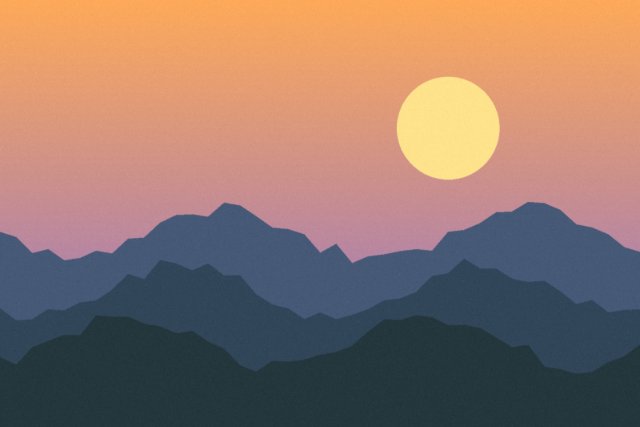
Une photo JPG de 1600×1067 et 255 Ko, redimensionnée en 640×427 en qualité 85, pèse désormais 16 Ko.
Réalisé avec cet outil sur un fichier d’exemple ; les tailles sont mesurées, pas estimées.
Bon à savoir
- Les images PNG et WebP transparentes restent transparentes lorsqu’elles sont enregistrées en PNG ou WebP.
- Si vous choisissez JPG pour une image transparente, nous vous prévenons : les zones transparentes deviennent blanches.
- Les préréglages font tenir votre image dans le format sans la déformer. Pour une forme exacte, recadrez d’abord.
- Le résultat peut atteindre 8 192 pixels de côté et environ 16,7 millions de pixels au total.
Questions fréquentes
Comment redimensionner une image sans perte de qualité ?
Réduire une image la garde nette. Choisissez PNG ou une qualité JPG ou WebP élevée pour un meilleur résultat. Agrandir fortement une image ne peut pas ajouter de détails absents.
Puis-je conserver les proportions ?
Oui. Conserver les proportions est activé par défaut : modifier la largeur ajuste la hauteur, et inversement.
Mes images sont-elles envoyées ?
Non. Votre navigateur redimensionne l’image sur votre appareil et rien n’est envoyé.
Outils associés
- Compresser une imageAllégez vos images JPG, PNG et WebP.
- Convertisseur d’imagesConvertissez vos images entre JPG, PNG et WebP.
- Recadrer une imageRecadrez une image librement ou selon un format donné.
- JPG en PDFTransformez vos images JPG, PNG et autres en un seul PDF.