Outil gratuit
Recadrer une image
Recadrez n’importe quelle image au format voulu
Faites glisser la zone de recadrage, choisissez un format ou saisissez des pixels exacts, puis téléchargez l’image recadrée.
Recadrer une image
Confidentiel par conception
Vos fichiers sont traités par votre navigateur, sur cet appareil. Ils ne sont envoyés ni à Hatchio ni à personne d’autre, et rien n’est conservé une fois la page quittée.
Comment ça marche
01Choisissez une image
Déposez un JPG, PNG, WebP, GIF ou BMP dans la zone, ou choisissez-en un sur votre appareil.
02Réglez le recadrage
Faites glisser le cadre ou ses coins, choisissez un format comme 1:1 ou 16:9, ou saisissez la position et la taille.
03Recadrez et téléchargez
Cliquez sur Recadrer l’image et téléchargez le résultat.
Un exemple concret
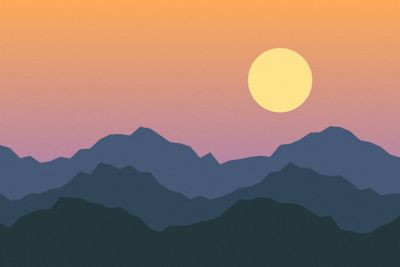
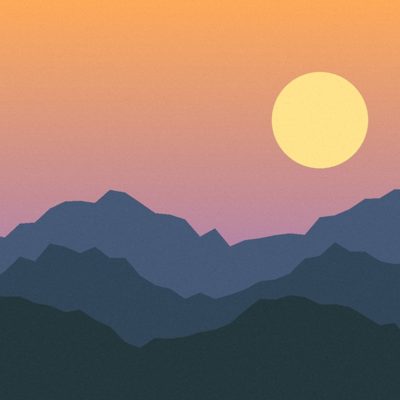
Une photo de 1600×1067 recadrée en carré de 1067×1067 (1:1) et enregistrée en JPG en qualité 85 pèse 100 Ko.
Réalisé avec cet outil sur un fichier d’exemple ; les tailles sont mesurées, pas estimées.
Bon à savoir
- Au clavier, placez le focus sur la zone de recadrage et déplacez-la avec les flèches ; maintenez Maj pour la redimensionner.
- L’image recadrée est enregistrée dans le format choisi ; la transparence est conservée en PNG et WebP.
- L’image d’origine n’est jamais modifiée.
Questions fréquentes
Comment recadrer une image en carré ?
Choisissez votre image, sélectionnez 1:1, placez le cadre sur la partie voulue et cliquez sur Recadrer l’image.
Puis-je saisir une taille exacte ?
Oui. Saisissez la position gauche et haute, la largeur et la hauteur en pixels.
Mon image est-elle envoyée ?
Non. Le recadrage s’effectue dans votre navigateur, sur votre appareil.