أداة مجانية
تغيير حجم الصور
غيّر أبعاد أي صورة
حدّد الأبعاد الجديدة بالبكسل أو بنسبة مئوية، وحافظ على التناسب، ثم نزّل صورتك بصيغة JPG أو PNG أو WebP.
تغيير حجم الصور
الخصوصية أولًا
يعالج متصفحك ملفاتك على هذا الجهاز نفسه. لا تُرفع إلى Hatchio ولا إلى أي جهة أخرى، ولا يُحتفظ بشيء منها بعد مغادرتك الصفحة.
طريقة الاستخدام
01اختر صورة
أفلت صورة JPG أو PNG أو WebP أو GIF أو BMP في المربع، أو اخترها من جهازك.
02حدّد الحجم الجديد
اكتب العرض أو الارتفاع، أو اختر نسبة مئوية، أو ابدأ من مقاس جاهز. تبقى النسبة مقفلة ما لم تلغِ القفل.
03غيّر الحجم ونزّل
قارن الأبعاد الجديدة وحجم الملف بالأصل، ثم نزّل الصورة.
مثال حقيقي
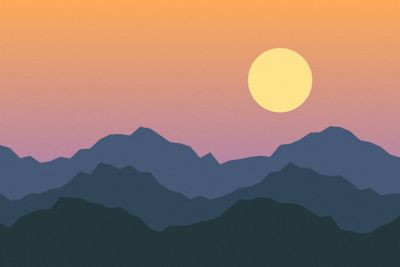
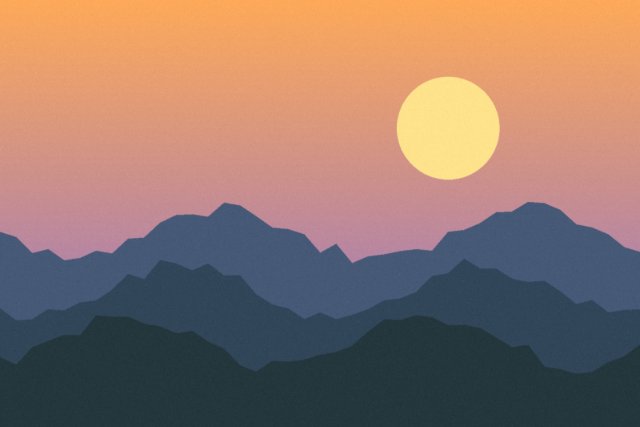
صورة JPG بأبعاد 1600×1067 وحجم 255 KB، بعد تغيير حجمها إلى 640×427 بجودة 85، أصبح حجمها 16 KB.
أُنجز بهذه الأداة على ملف تجريبي، والأحجام مقيسة فعليًا وليست تقديرية.
معلومات مفيدة
- تبقى صور PNG وWebP الشفافة شفافة عند حفظها بصيغة PNG أو WebP.
- إذا اخترت JPG لصورة شفافة، ننبهك أولًا: المناطق الشفافة ستصبح بيضاء.
- المقاسات الجاهزة تُدخل صورتك ضمن الحجم دون مطّها. للحصول على شكل محدد بدقة، قصّ الصورة أولًا.
- يمكن أن تصل النتيجة إلى 8192 بكسل لكل ضلع ونحو 16.7 مليون بكسل إجمالًا.
أسئلة شائعة
كيف أغيّر حجم صورة دون أن تفقد جودتها؟
تصغير الصورة يحافظ على وضوحها. اختر PNG أو جودة عالية في JPG أو WebP لأفضل نتيجة. أما تكبيرها كثيرًا فلا يضيف تفاصيل غير موجودة أصلًا.
هل يمكنني الحفاظ على نسبة الأبعاد نفسها؟
نعم. خيار «الحفاظ على نسبة الأبعاد» مفعّل افتراضيًا، فعند تغيير العرض يتغير الارتفاع تلقائيًا، والعكس صحيح.
هل تُرفع صوري؟
لا. يغيّر متصفحك حجم الصورة على جهازك ولا يُرسل أي شيء.