Gratis verktyg
Ändra bildstorlek
Ändra storleken på vilken bild som helst
Ange nya mått i pixlar eller procent, behåll proportionerna och ladda ner din JPG, PNG eller WebP i ny storlek.
Ändra bildstorlek
Privat från grunden
Dina filer bearbetas av din webbläsare, på den här enheten. De laddas inte upp till Hatchio eller någon annan, och inget sparas när du lämnar sidan.
Så fungerar det
01Välj en bild
Släpp en JPG, PNG, WebP, GIF eller BMP i rutan, eller välj en från din enhet.
02Ange den nya storleken
Skriv en bredd eller höjd, välj en procentsats eller utgå från en förinställning. Proportionerna är låsta tills du låser upp dem.
03Ändra storlek och ladda ner
Jämför de nya måtten och filstorleken med originalet och ladda sedan ner.
Ett riktigt exempel
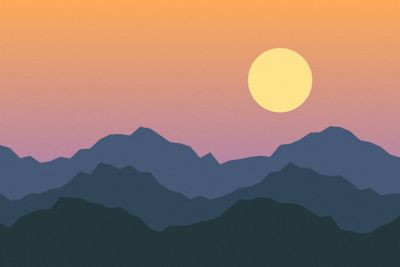
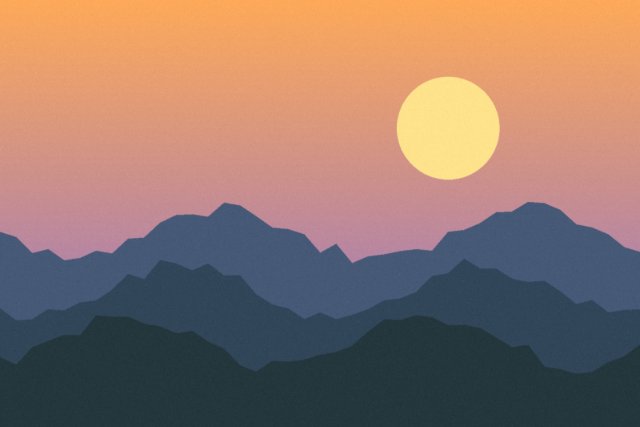
Ett JPG-foto på 1600×1067 och 255 kB, ändrat till 640×427 med kvalitet 85, blev 16 kB.
Gjort med det här verktyget på en exempelfil; storlekarna är uppmätta, inte uppskattade.
Bra att veta
- Transparenta PNG- och WebP-bilder förblir transparenta när de sparas som PNG eller WebP.
- Om du väljer JPG för en transparent bild varnar vi först: transparenta ytor blir vita.
- Förinställningarna får bilden att rymmas i storleken utan att den sträcks ut. För en exakt form, beskär först.
- Resultaten kan bli upp till 8 192 pixlar per sida och cirka 16,7 miljoner pixlar totalt.
Frågor och svar
Hur ändrar jag storlek på en bild utan att förlora kvalitet?
Att göra en bild mindre håller den skarp. Välj PNG eller hög kvalitet för JPG eller WebP för bästa resultat. Att göra den mycket större kan inte lägga till detaljer som inte fanns.
Kan jag behålla samma proportioner?
Ja. Behåll proportionerna är påslaget från början, så när du ändrar bredden anpassas höjden, och tvärtom.
Laddas mina bilder upp?
Nej. Din webbläsare ändrar storlek på bilden på din enhet och inget skickas någonstans.